Showing posts with label Blogger Widget. Show all posts

Install Lazy Load in Blogger

If your blog or website containing many images, Lazy Load will be very helpful to you. It can reduce the page loading time of your site. Lazy loader is a jQuery plugin written in JavaScript. It delays loading of images in (long) web pages. Images outside of viewport (visible part of web page) wont be loaded before user scrolls to them. Using lazy load on long web pages containing many large images makes the page load faster. Browser will be in ready state after loading visible images. In some cases it can also help to reduce server load. Lazy Load is a famous plugin for wordpress blogger.


#Steps:
1. Go to Dashboard ->> Design ->>; Edit HTML

2. Search this code (Ctrl + F), </head>

3. Then, paste the code below, before </head>
&lt;script charset=&#39;utf-8&#39; src=&#39;http://ajax.googleapis.com/ajax/libs/jquery/1.9.0/jquery.min.js&#39; type=&#39;text/javascript&#39;/&gt;

&lt;script type=&#39;text/javascript&#39;&gt;
//&lt;![CDATA[

/*
 * Lazy Load - jQuery plugin for lazy loading images
 *
 * Copyright (c) 2007-2009 Mika Tuupola
 *
 * Licensed under the MIT license:
 *   http://www.opensource.org/licenses/mit-license.php
 *
 * Project home:
 *   http://www.appelsiini.net/projects/lazyload
 *
 * Version:  1.5.0
 *
 */
(function($) {

    $.fn.lazyload = function(options) {
        var settings = {
            threshold    : 0,
            failurelimit : 0,
            event        : &quot;scroll&quot;,
            effect       : &quot;show&quot;,
            container    : window
        };
              
        if(options) {
            $.extend(settings, options);
        }

        /* Fire one scroll event per scroll. Not one scroll event per image. */
        var elements = this;
        if (&quot;scroll&quot; == settings.event) {
            $(settings.container).bind(&quot;scroll&quot;, function(event) {
              
                var counter = 0;
                elements.each(function() {
                    if ($.abovethetop(this, settings) ||
                        $.leftofbegin(this, settings)) {
                            /* Nothing. */
                    } else if (!$.belowthefold(this, settings) &amp;&amp;
                        !$.rightoffold(this, settings)) {
                            $(this).trigger(&quot;appear&quot;);
                    } else {
                        if (counter   &gt; settings.failurelimit) {
                            return false;
                        }
                    }
                });
                /* Remove image from array so it is not looped next time. */
                var temp = $.grep(elements, function(element) {
                    return !element.loaded;
                });
                elements = $(temp);
            });
        }
      
        this.each(function() {
            var self = this;
          
            /* Save original only if it is not defined in HTML. */
            if (undefined == $(self).attr(&quot;original&quot;)) {
                $(self).attr(&quot;original&quot;, $(self).attr(&quot;src&quot;));   
            }

            if (&quot;scroll&quot; != settings.event ||
                    undefined == $(self).attr(&quot;src&quot;) ||
                    settings.placeholder == $(self).attr(&quot;src&quot;) ||
                    ($.abovethetop(self, settings) ||
                     $.leftofbegin(self, settings) ||
                     $.belowthefold(self, settings) ||
                     $.rightoffold(self, settings) )) {
                      
                if (settings.placeholder) {
                    $(self).attr(&quot;src&quot;, settings.placeholder);    
                } else {
                    $(self).removeAttr(&quot;src&quot;);
                }
                self.loaded = false;
            } else {
                self.loaded = true;
            }
          
            /* When appear is triggered load original image. */
            $(self).one(&quot;appear&quot;, function() {
                if (!this.loaded) {
                    $(&quot;&lt;img /&gt;&quot;)
                        .bind(&quot;load&quot;, function() {
                            $(self)
                                .hide()
                                .attr(&quot;src&quot;, $(self).attr(&quot;original&quot;))
                                [settings.effect](settings.effectspeed);
                            self.loaded = true;
                        })
                        .attr(&quot;src&quot;, $(self).attr(&quot;original&quot;));
                };
            });

            /* When wanted event is triggered load original image */
            /* by triggering appear.                              */
            if (&quot;scroll&quot; != settings.event) {
                $(self).bind(settings.event, function(event) {
                    if (!self.loaded) {
                        $(self).trigger(&quot;appear&quot;);
                    }
                });
            }
        });
      
        /* Force initial check if images should appear. */
        $(settings.container).trigger(settings.event);
      
        return this;

    };

    /* Convenience methods in jQuery namespace.           */
    /* Use as  $.belowthefold(element, {threshold : 100, container : window}) */

    $.belowthefold = function(element, settings) {
        if (settings.container === undefined || settings.container === window) {
            var fold = $(window).height()   $(window).scrollTop();
        } else {
            var fold = $(settings.container).offset().top   $(settings.container).height();
        }
        return fold &lt;= $(element).offset().top - settings.threshold;
    };
  
    $.rightoffold = function(element, settings) {
        if (settings.container === undefined || settings.container === window) {
            var fold = $(window).width()   $(window).scrollLeft();
        } else {
            var fold = $(settings.container).offset().left   $(settings.container).width();
        }
        return fold &lt;= $(element).offset().left - settings.threshold;
    };
      
    $.abovethetop = function(element, settings) {
        if (settings.container === undefined || settings.container === window) {
            var fold = $(window).scrollTop();
        } else {
            var fold = $(settings.container).offset().top;
        }
        return fold &gt;= $(element).offset().top   settings.threshold    $(element).height();
    };
  
    $.leftofbegin = function(element, settings) {
        if (settings.container === undefined || settings.container === window) {
            var fold = $(window).scrollLeft();
        } else {
            var fold = $(settings.container).offset().left;
        }
        return fold &gt;= $(element).offset().left   settings.threshold   $(element).width();
    };
    /* Custom selectors for your convenience.   */
    /* Use as $(&quot;img:below-the-fold&quot;).something() */

    $.extend($.expr[&#39;:&#39;], {
        &quot;below-the-fold&quot; : &quot;$.belowthefold(a, {threshold : 0, container: window})&quot;,
        &quot;above-the-fold&quot; : &quot;!$.belowthefold(a, {threshold : 0, container: window})&quot;,
        &quot;right-of-fold&quot;  : &quot;$.rightoffold(a, {threshold : 0, container: window})&quot;,
        &quot;left-of-fold&quot;   : &quot;!$.rightoffold(a, {threshold : 0, container: window})&quot;
    });
  
})(jQuery);

//]]&gt;
&lt;/script&gt;

&lt;script charset=&#39;utf-8&#39; type=&#39;text/javascript&#39;&gt;

$(function() {

   $(&amp;quot;img&amp;quot;).lazyload({placeholder : &amp;quot;https://blogger.googleusercontent.com/img/b/R29vZ2xl/AVvXsEgfRVXmTp5ikwn7UNLqsza79px1CvPaaHnoWQug0hQWqn3g3i69PehRyZBkwRa5HzN_HIdMQE80HLLbUgqa1WhqrFd3omj_g3NO0uYRtd9OnVZn7ZkH7F2Y6QHWEcnu8gPa-Crxckm7j1Y/s1600/grey.gif&amp;quot;,threshold : 200});

});

&lt;/script&gt;

4. Save your template.

Refresh your blog to see the result. Finish!

Enjoy boss!

How To Hide Blog Posts From Blogger Home Page

Blog post is the main item sholud have in blogger main page. But if you have some idea to your blog theme and want to hide the blog post. This tutorial is just for you.


#steps:
1. Go to Dashborad => Design => Edit HTML (Edit Template HTML)

2. Search this code (Ctrl + F), ]]></b:skin>. Paste the code below after ]]></b:skin>.

<b:if cond="data:blog.url == data:blog.homepageUrl">
<style type="text/css">
.post, .sidebar, #blog-pager {display:none;}
</style>
</b:if>
<b:if cond="data:blog.url == data:blog.homepageUrl">
<style type="text/css">
body#layout .sidebar {display:inline;margin-top:200px;}
</style>
</b:if>

With the code, you hide your blog post and sidebar. If you want to show your sidebar, just remove the .sidebar, code.

3. Save and finish. Refresh to see the result.

Like and share man! :)

+credit: Anandz.co.in

How To Add Popular Post Widget Like Wordpress in Blogger

Multi-colored Popular Post widget on wordpress was very charming and colorful. Now blogger users also can use this widget. We also use this widget in this blog. You also definitely will love it. 


Note: Before making any changes to your template, take a full backup of your blogger template.

#Step:
1. Go to Dashboard ->> Layout ->> Add a gadget ->> POPULAR POST


2. Save. Now, go to Template ->> Edit HTML

3. Click Expand Widget Template. Search this code (Ctrl + F), 

/* Variable definitions
====================
4. Just under the code, paste this code below:
<Variable name="PopularPosts.background.color1" description="background color1" type="color" default="#fa4242" value="#ff4c54"/>
<Variable name="PopularPosts.background.color2" description="background color2" type="color" default="#ee6107" value="#ff764c"/>
<Variable name="PopularPosts.background.color3" description="background color3" type="color" default="#f0f" value="#ffde4c"/>
<Variable name="PopularPosts.background.color4" description="background color4" type="color" default="#ff0" value="#c7f25f"/>
<Variable name="PopularPosts.background.color5" description="background color5" type="color" default="#0ff" value="#33c9f7"/>
<Variable name="PopularPosts.background.color6" description="background color6" type="color" default="#ff0" value="#7ee3c7"/>
<Variable name="PopularPosts.background.color7" description="background color7" type="color" default="#ff0" value="#f6993d"/>
5. Then, search this code (Ctrl + F), ]]></b:skin>. Paste the code below before it.
#PopularPosts1 ul{margin:0;padding:5px 0;list-style-type:none}
#PopularPosts1 ul li{position:relative;margin:5px 0;border:0;padding:10px}
#PopularPosts1 ul li:first-child{background:$(PopularPosts.background.color1);width:90%}
#PopularPosts1 ul li:first-child:after{content:"1"}
#PopularPosts1 ul li:first-child   li{background:$(PopularPosts.background.color2);width:85%}
#PopularPosts1 ul li:first-child   li:after{content:"2"}
#PopularPosts1 ul li:first-child   li   li{background:$(PopularPosts.background.color3);width:80%}
#PopularPosts1 ul li:first-child   li   li:after{content:"3"}
#PopularPosts1 ul li:first-child   li   li   li{background:$(PopularPosts.background.color4);width:75%}
#PopularPosts1 ul li:first-child   li   li   li:after{content:"4"}
#PopularPosts1 ul li:first-child   li   li   li   li{background:$(PopularPosts.background.color5);width:70%}
#PopularPosts1 ul li:first-child   li   li   li   li:after{content:"5"}
#PopularPosts1 ul li:first-child   li   li   li   li  li{background:$(PopularPosts.background.color6);width:65%}
#PopularPosts1 ul li:first-child   li   li   li   li   li:after{content:"6"}
#PopularPosts1 ul li:first-child   li   li   li   li   li  li{background:$(PopularPosts.background.color7);width:60%}
#PopularPosts1 ul li:first-child   li   li   li   li   li   li:after{content:"7"}
#PopularPosts1 ul li:first-child:after,
#PopularPosts1 ul li:first-child   li:after,
#PopularPosts1 ul li:first-child   li   li:after,
#PopularPosts1 ul li:first-child   li   li   li:after,
#PopularPosts1 ul li:first-child   li   li   li   li:after,
#PopularPosts1 ul li:first-child   li   li   li   li   li:after,
#PopularPosts1 ul li:first-child   li   li   li   li   li   li:after{position:absolute;top:20px;right:-15px;border-radius:50%;background:#353535;width:30px;height:30px;line-height:1em;text-align:center;font-size:28px;color:#fff}
#PopularPosts1 ul li .item-thumbnail{float:left;border:0;margin-right:10px;background:transparent;padding:0;width:40px;height:40px}
#PopularPosts1 ul li a{font-size:12px;color:#444;text-decoration:none}
#PopularPosts1 ul li a:hover{color:#222;text-decoration:none}
#PopularPosts1 img{-webkit-transition:all 0.5s ease;-moz-transition:all 0.5s ease;transition:all 0.5s ease;padding:4px;background: #eee;background: -webkit-gradient(linear, left top, left bottom, from(#eee), color-stop(0.5, #ddd), color-stop(0.5, #c0c0c0), to(#aaa));background: -moz-linear-gradient(top, #eee, #ddd 50%, #c0c0c0 50%, #aaa);-webkit-border-radius: 4px;-moz-border-radius: 4px;border-radius: 4px;-webkit-box-shadow: 0 0 3px rgba(0,0,0,.7);-moz-box-shadow: 0 0 3px rgba(0,0,0,.7);box-shadow: 0 0 3px rgba(0,0,0,.7);}
#PopularPosts1 img:hover{-moz-transform: scale(1.2) rotate(-350deg);-webkit-transform: scale(1.2) rotate(-350deg);-o-transform: scale(1.2) rotate(-350deg);-ms-transform: scale(1.2) rotate(-350deg);transform: scale(1.2) rotate(-350deg);-webkit-box-shadow: 0 0 20px rgba(255,0,0,.4), inset 0 0 20px rgba(255,255,255,1);-moz-box-shadow: 0 0 20px rgba(255,0,0,.4), inset 0 0 20px rgba(255,255,255,1);box-shadow: 0 0 20px rgba(255,0,0,.4), inset 0 0 20px rgba(255,255,255,1);}
.JayRyan-moresubs {
background: none repeat scroll 0 0 #EBEBEB;
border-style: solid;
border-width: 1px;
border-color: #fff #ccc #ccc;
padding: 3px 8px 3px 3px;
text-align: right;
font-size: 7px;
letter-spacing: 1px;
}
.JayRyan-moresubs a {
display: inline-block;
font-weight: bold;
color: #1E598E;
text-decoration: none;
text-shadow: 1px 1px 1px #fff;
}
6. Then, highlight this code. From <b:widget id='PopularPosts1' to </b:widget>
<b:widget id='PopularPosts1'

-----------

</b:includable>
</b:widget>
7. Replace the higjligted code with this code:
<b:widget id='PopularPosts1' locked='false' title='Top 3 Of The Week' type='PopularPosts'>
<b:includable id='main'>
<b:if cond='data:title'>
<h2><data:title/></h2>
</b:if>
<div class='widget-content popular-posts'>
<ul>
<b:loop values='data:posts' var='post'>
<li>
<b:if cond='data:showThumbnails == &quot;false&quot;'>
<b:if cond='data:showSnippets == &quot;false&quot;'>
<a expr:href='data:post.href' expr:title='data:post.title' rel='bookmark'><data:post.title/></a>
<b:else/>
<a expr:href='data:post.href' expr:title='data:post.snippet' rel='bookmark'><data:post.title/></a>
</b:if>
<b:else/>
<b:if cond='data:showSnippets == &quot;false&quot;'>
<b:if cond='data:post.thumbnail'>
<img class='item-thumbnail' expr:alt='data:post.title' expr:src='data:post.thumbnail'/>
<b:else/>
<img alt='no image' class='item-thumbnail' src='https://blogger.googleusercontent.com/img/b/R29vZ2xl/AVvXsEjrPLsJsea3y_TMSPLYv6lCu4ql1UE7aMy_pjyZt0U43mwEMBnd5rDwwFMANCBAzv_haskbEHeoz7_Od6VG-Q1hv-C9a8T2Y5Kw9x0zLNSI5rd5ghH-E2UifniHlTjQZxJx1k0vj5cMBts/s1600/Default..Logo.png'/>
</b:if>
<a expr:href='data:post.href' expr:title='data:post.title' rel='bookmark'><data:post.title/></a>
<div class='clear'/>
<b:else/>
<b:if cond='data:post.thumbnail'>
<img class='item-thumbnail' expr:alt='data:post.title' expr:src='data:post.thumbnail'/>
<b:else/>
<img alt='no image' class='item-thumbnail' src='https://blogger.googleusercontent.com/img/b/R29vZ2xl/AVvXsEjrPLsJsea3y_TMSPLYv6lCu4ql1UE7aMy_pjyZt0U43mwEMBnd5rDwwFMANCBAzv_haskbEHeoz7_Od6VG-Q1hv-C9a8T2Y5Kw9x0zLNSI5rd5ghH-E2UifniHlTjQZxJx1k0vj5cMBts/s1600/Default..Logo.png'/>
</b:if>
<a expr:href='data:post.href' expr:title='data:post.snippet' rel='bookmark'><data:post.title/></a>
<div class='clear'/>
</b:if>
</b:if>
</li>
</b:loop>
</ul>
</div>
<div class='JayRyan-moresubs'>
<a href=' '> </a>
</div>
</b:includable>
</b:widget>

8. Save it. Done!

Refresh your blog to see the result.

• You can show up to 7 most popular entries.
• You can change the background color of the popular posts widget, going to Design >> Template Designer >> Advanced >> PopularPostsBackground and select any color you want.

Share it to recommend it!

How To Slide Notification Widget in Blogger

Many popular websites use this widget to give preference to readers. Displaying sliding notification Notes as a Widget on your blog is a great way to showcase the stuff which you think your readers should notice. You might have noticed that many popular blogs are having that kind of sliding notifications area visible as you scroll the page towards the bottom of the page, and it goes invisible when you are at the top of the page.


Note: Before making any changes to your template, take a full backup of your blogger template.

#Step
1. Go to Dashboard ->> Design ->>; Edit HTML

2. Search this code (Ctrl + F), </head>. Copy the code below, before it.
<script src='http://ajax.googleapis.com/ajax/libs/jquery/1.4.2/jquery.min.js' type='text/javascript'/>
<script src='http://howtohouse.googlecode.com/files/jquery.slidenote.min.js' type='text/javascript'/>
3. Copy below code and paste it just before the ]]></b:skin>.
/* -----CSS START------ */
.slidenote { width: 320px; height: 130px; background: #FBEC78; padding: 1em;
-moz-box-shadow: -0.2em -0.2em 0.7em #333; -webkit-box-shadow: -0.2em -0.2em 0.7em #333;}
.slidenote img { float: left; margin-left: -2em; margin-top: -2em; }
.slidenote img:hover { margin-top: -1.95em; }
/* -----CSS END------ */
You can edit the code in red according to your needs.

4.  Now, copy below code and paste it just before the </body> tag.
<!-- Notification Slider Start -->
<div class='slidenote' id='note'>
<div id='container'>
<h2>Visit HOW-TO HOUSE :  <a href='http://www.place2how-to.com/'>www.place2how-to.com </a></h2>
<span><em>Get many useful tutorial for many useful things...</em></span>
<p>&#8226;  <a href='http://www.place2how-to.com/search/label/Pro%20Evolution%20Soccer'>Pro Evolution Soccer tricks</a></p>
<p>&#8226;  <a href='http://www.place2how-to.com/search/label/Blogger%20Tutorial'>Blogger Tips and Tutorial</a></p>
<p>&#8226;  <a href='http://www.place2how-to.com/search/label/Make%20money'>Make Money Online</a></p>

</div>
</div>
<script type='text/javascript'>
$(&#39;#note&#39;).slideNote({
closeImage: &#39;https://blogger.googleusercontent.com/img/b/R29vZ2xl/AVvXsEjLB7AlPpAbAzU0vrbu3Cy__o_B-sfnnSqge0qCYYTNyKHCYZtUbtMwm0zqPTPIre0grN4fw4cnD8fFrk7MioKYlG4jjKIDFUnrxiv87naktkwktxmRhbNjTLSIHx_EuimpcKh-VuKUXOEY/s1600/slidenote.close.png&#39;
});
</script>
<!-- Notification Slider Ends -->

Edit code in red with your information that you want to be highlight.

5. Save. You're done. Refresh to see the result.

Share it to recommend it!

How To Add Flower Petals Effect in Blogger

Decorate your blogger with the effect of fall flowers. This effect sometimes bring a good mood to our blog readers. But please ensure that our widget installed on blogs are not fluff and excessive. Sure it looks charming and romantic. Look at the demo.

DEMO

#STEPS
1. Go to your Dashboard >> Design >> Page Element >> Add a Gadget.


2. Paste this code in.
<script>if(typeof jQuery=='undefined'){document.write('<' 'script');document.write(' language="javascript"');document.write(' type="text/javascript"');document.write(' src="http://ajax.googleapis.com/ajax/libs/jquery/1.4.2/jquery.min.js">');document.write('</' 'script' '>')}</script><script>if(!image_urls){var image_urls=Array()}if(!flash_urls){var flash_urls=Array()}image_urls['rain1']="http://2.bp.blogspot.com/-IQXNv-_CBLE/TpWcK7LL4VI/AAAAAAAAG0I/bcxYcqc_uI0/pinkpetal1.png";image_urls['rain2']="http://4.bp.blogspot.com/-teXCIicWPF4/TpWcLLg0A2I/AAAAAAAAG0U/IPPCr1gponc/pinkpetal2.png";image_urls['rain3']="http://3.bp.blogspot.com/-3JG9HLECCRU/TpWcLZGSYtI/AAAAAAAAG0g/zIJINua93TE/redpetal1.png";image_urls['rain4']="http://2.bp.blogspot.com/-BByhQEK5E24/TpWcLux4xRI/AAAAAAAAG0s/x2hIr1AV_Ac/redpetal2.png";$(document).ready(function(){var c=$(window).width();var d=$(window).height();var e=function(a,b){return Math.round(a (Math.random()*(b-a)))};var f=function(a){setTimeout(function(){a.css({left:e(0,c) 'px',top:'-30px',display:'block',opacity:'0.' e(10,100)}).animate({top:(d-10) 'px'},e(7500,8000),function(){$(this).fadeOut('slow',function(){f(a)})})},e(1,8000))};$('<div></div>').attr('id','rainDiv')
.css({position:'fixed',width:(c-20) 'px',height:'1px',left:'0px',top:'-5px',display:'block'}).appendTo('body');for(var i=1;i<=20;i  ){var g=$('<img/>').attr('src',image_urls['rain' e(1,4)])
.css({position:'absolute',left:e(0,c) 'px',top:'-30px',display:'block',opacity:'0.' e(10,100),'margin-left':0}).addClass('rainDrop').appendTo('#rainDiv');f(g);g=null};var h=0;var j=0;$(window).resize(function(){c=$(window).width();d=$(window).height()})});</script>
<script>if(typeof jQuery=='undefined'){document.write('<' 'script');document.write(' language="javascript"');document.write(' type="text/javascript"');document.write(' src="http://ajax.googleapis.com/ajax/libs/jquery/1.4.2/jquery.min.js">');document.write('</' 'script' '>')}</script><script>$(document).ready(function(){var a=$('<img>').attr({'src':'http://2.bp.blogspot.com/-IQXNv-_CBLE/TpWcK7LL4VI/AAAAAAAAG0I/bcxYcqc_uI0/pinkpetal1.png','border':0});$('<a></a>').css({position:'absolute',right:'0px',top:'22px','z-index':'90'}).attr({'href':'http://www.place2how-to.com/2012/12/how-to-add-flower-petals-effect-in.html'}).append(a).appendTo('body')});</script>
3. Save. Refresh your blog and see result.

Wanna add snow effect instead of flower petals? Add Snow Effect tutorial here.

Love it? Like and share it!

How To Hide Facebook Fan Page at the Sidebar in Blogger

Usually, you will find a Facebook fan page at the sidebar or footer. Now can hide your Facebook Fan Page widget. Wonder how? Look at the demo.

DEMO

LET'S ADD IT
1. Go To Dashboard >> Design ->> Edit HTML

2. Check the "Expand Widget Templates" box

3. Search (Ctrl+F) for </head> tag,


4. Then, copy and paste the code below, BEFORE </head> tag,
<script src='https://ajax.googleapis.com/ajax/libs/jquery/1.6.1/jquery.min.js' type='text/javascript'/>
*If you already have the code in your template, just ignore step no 4.

5.  Save your template.

6. Now go to your Dashboard >> Design >> Page Element >> Add a Gadget.


7. Paste this code in.
<script type="text/javascript">
//<!--
$(document).ready(function() {$(".w2bslikebox").hover(function() {$(this).stop().animate({right: "0"}, "medium");}, function() {$(this).stop().animate({right: "-250"}, "medium");}, 500);});
//-->
</script>
<style type="text/css">
.w2bslikebox{background: url("https://blogger.googleusercontent.com/img/b/R29vZ2xl/AVvXsEiOJAulO_Ts98rfyr2Pk70vnyzWdH6e8LfKZtY4lx4D0g4I4rucN3OixhMYAeZvg8keaZYH5-Yu0HgF52PtEoCDqEuKWbSKAp1Z6ybOL1VhkqWpMauGd_wxiPpPkW2ZZRndp0ctu8hDd_w/s150/HHLab_facebookbadgeBlue.png") no-repeat scroll left center transparent !important;display: block;float: right;height: 270px;padding: 0 5px 0 46px;width: 245px;z-index: 99999;position:fixed;right:-250px;top:20%;}
.w2bslikebox div{border:none;position:relative;display:block;}
.w2bslikebox span{bottom: 12px;font: 8px "lucida grande",tahoma,verdana,arial,sans-serif;position: absolute;right: 6px;text-align: right;z-index: 99999;}
.w2bslikebox span a{color: #808080;text-decoration:none;}
.w2bslikebox span a:hover{text-decoration:underline;}
</style><div class="w2bslikebox" style=""><div>

<iframe src="http://www.facebook.com/plugins/likebox.php?href=YOUR FAN PAGE URL&amp;width=245&amp;colorscheme=light&amp;show_faces=true&amp;connections=9&amp;stream=false&amp;header=false&amp;height=330" scrolling="no" frameborder="0" style="border: medium none; overflow: hidden; height: 330px; width: 245px;background:#fff;"></iframe></div></div>
*YOUR FAN PAGE URL = Put your Facebook Fan Page URL

8. You can change the facebook logo with another color given below, or use your own image.


GREEN: https://blogger.googleusercontent.com/img/b/R29vZ2xl/AVvXsEg1Kx77REUIhvBAc5WY4G9hxVPJVFA2HwL6x2RmnrST_Mf48maj9VLV2IcOA7DyHCXf8WxjI37_O7fJWqyEJjDyVFkLt0NJ8-9XxLg78J5l3xH1-8BmGGGyJCQtSyiPXalei-5wrjn7KV0/s150/crb_facebookbadge.png

PINK: https://blogger.googleusercontent.com/img/b/R29vZ2xl/AVvXsEgZCYQZsDfIj3_a1UBrWL3DZGUJ3fn7m6BpaOGNI8qIuDUvcPMBznnpOY_QBhbgoEb4D_nWzDiR3OCPq-aGBin6LsucDV9hQPSsAKS4JT-9YQdcYbT2SXGxZt1E0VJhDpmzHSrDFsKcXNo/s150/mhw_facebookbadge.png

9. Save. You're done.

Refresh your blog to see the result. =)

+ Leave your comment.

Add Recent Comment with Avatar Widget in Blogger

Recent Comments widget with Avatar for Blogger. Recently Blogger updated the Comments API for Threaded Comments on Blogger . That's how the Avatar of Commenter showed using the updated the Comments API. HOW-TO HOUSE also use this widget. Let's know how.


HOW TO INSTALL
1. Go to your Dashboard >> Design >> Page Element >> Add a Gadget.


2. Paste this code in.
<style type="text/css">
    ul.w2b_recent_comments{list-style:none;margin:0;padding:0;}
    .w2b_recent_comments li{background:none !important;margin:0 0 6px !important;padding:0 0 6px 0 !important;display:block;clear:both;overflow:hidden;list-style:none;}
    .w2b_recent_comments li .avatarImage{padding:3px;background:#fefefe;-webkit-box-shadow:0 1px 1px #ccc;-moz-box-shadow:0 1px 1px #ccc;box-shadow:0 1px 1px #ccc;float:left;margin:0 6px 0 0;position:relative;overflow:hidden;}
    .avatarRound{-webkit-border-radius:100px;-moz-border-radius:100px;border-radius:100px;}
    .w2b_recent_comments li img{padding:0px;position:relative;overflow:hidden;display:block;}
    .w2b_recent_comments li span{margin-top:4px;color: #666;display: block;font-size: 12px;font-style: italic;line-height: 1.4;}
</style>
<script type="text/javascript">
//<![CDATA[
    // Recent Comments Settings
    var
    numComments     = 5,
    showAvatar     = true,
    avatarSize     = 50,
    roundAvatar    = true,
    characters     = 40,
    defaultAvatar     = "http://www.gravatar.com/avatar/?d=mm",
    hideCredits    = false;
//]]>
</script>
<script type="text/javascript" src="http://bloggerblogwidgets.googlecode.com/svn/trunk/w2b-recent-comments-w-gravatar.js"></script>
<script type="text/javascript" src="YOUR BLOG URL/feeds/comments/default?alt=json&callback=w2b_recent_comments&max-results=5"></script>

3. Replace the red code;

numComments     = 5,
• Number of the comment you wanna show

showAvatar     = true,
• set true tor show avatar, false to hide avatar

avatarSize     = 50,
• size px of the avatar

roundAvatar    = true,
true for rounded avatar, false for square avatar

characters     = 40,
• comment word

defaultAvatar     = "http://www.gravatar.com/avatar/?d=mm",
• Change the URL for new default avatar. Leave it if don't feel wanna change it.

YOUR BLOG URL
• Change it to your BLOG URL (necessary)

4. Save it. You're done.

or you can easily use this way2blogging widget generator


Enjoy guys! Leave your comment.

How To Add Rollover Social Icons in Blogger

This social icon widget include Facebook, Twitter and RSS. When you hover your cursor into the icon,it will rollover. Now, you can add it to your blog. Let's know how.


STEPS
1. Go to your Dashboard >> Design >> Page Element >> Add a Gadget.


2. Paste this code in.
<center>
<a href=http://www.facebook.com/username target="_blank" onmouseover= "if (document.images) document.facebook.src= 'https://blogger.googleusercontent.com/img/b/R29vZ2xl/AVvXsEiy1PxqwBAjpPw19wP5bqh4njwksJi9ahdH_BoMvdJ0T5YdwIE9CVEUA9vX_Of6u4CC5gaQzq2aEzkZWF1jh-_DSs4uZsduQ-x8c750bBL5LH8JIYY1mXykaeipRnvzt8eJendMYSVpOJIJ/s1600/facebook.png';" onmouseout= "if (document.images) document.facebook.src= 'https://blogger.googleusercontent.com/img/b/R29vZ2xl/AVvXsEhcvVjjFztelfqt53Bc1BQtVvreJUFnYz74t_OBJIJW9ZFh8Jx7YhNzILQ84R_rNuaOj4BweHdlpGtw37TPdxqVSZ75uTBsdS-Y8RnZDJwenmtJWAPnmAK7TjhTsiaFPaxYHeB30h1Zb887/s1600/facebook.png';"><img src="https://blogger.googleusercontent.com/img/b/R29vZ2xl/AVvXsEhcvVjjFztelfqt53Bc1BQtVvreJUFnYz74t_OBJIJW9ZFh8Jx7YhNzILQ84R_rNuaOj4BweHdlpGtw37TPdxqVSZ75uTBsdS-Y8RnZDJwenmtJWAPnmAK7TjhTsiaFPaxYHeB30h1Zb887/s1600/facebook.png" name="facebook" border="0" width="64" height="82"/></a><a target="_blank" href=http://twitter.com/username onmouseover= "if (document.images) document.twitter.src= 'https://blogger.googleusercontent.com/img/b/R29vZ2xl/AVvXsEgLwLJs9KTf37sfSMAaGdE4Nkkdzt7PeARhwlx54irqoRTnmkVw5otM7Fn8_00Tx2uc6s8lrKhZZAwXWNmdVXbN298RH6d8dGhShyVImtCCQ3Z2xCMMQWow_uXNHc2EIwmHxl5ht9TtxYpJ/s320/twitter.png';" onmouseout= "if (document.images) document.twitter.src= 'https://blogger.googleusercontent.com/img/b/R29vZ2xl/AVvXsEhkEYE2jB0N7NpzG4wtNE6ZqhcKWF8hvk4O2BcKIBA96DgisQ5HMmZa9z8h7V0EQbPaIJWBfHjVvpAISSicpdsGeLfFbkUdews8Zl_8wnV8oSpMXBmrQKYuve-fVOvQNVurrzPw-ybtmSiK/s1600/twitter.png';"><img src="https://blogger.googleusercontent.com/img/b/R29vZ2xl/AVvXsEhkEYE2jB0N7NpzG4wtNE6ZqhcKWF8hvk4O2BcKIBA96DgisQ5HMmZa9z8h7V0EQbPaIJWBfHjVvpAISSicpdsGeLfFbkUdews8Zl_8wnV8oSpMXBmrQKYuve-fVOvQNVurrzPw-ybtmSiK/s1600/twitter.png" name="twitter" border="0" width="64" height="82"/></a><a href=http://feeds.feedburner.com/username target="_blank" onmouseover= "if (document.images) document.rss.src= 'https://blogger.googleusercontent.com/img/b/R29vZ2xl/AVvXsEjCNPyNGcJm7o3OZexya2JC55pawjfwMIpbS7WQ2CskuOcTB8t4B2eO5nc4DsqVdWS3sPfLC3kw0FKe7m1iRff4fHOJBf70kw0N1OWiuSk5Gbgnk_hDZumsjR_ELm-85mVYfupnIg19H1sT/s1600/rss.png';" onmouseout= "if (document.images) document.rss.src= 'https://blogger.googleusercontent.com/img/b/R29vZ2xl/AVvXsEjmKtVnlWvGUIsKdpDsFiMk6NidzdZzonwd-3BxKcCOE4XkuDHAvAP6bLMCVYCjf-GjiwiZlgj2wB20hItpbCB1oZEEf495gypDCFfwJG8EYYjvNR3MD1pkBl6VJ-u0ekxiqWRi2NrtomF2/s1600/rss.png';"><img src="https://blogger.googleusercontent.com/img/b/R29vZ2xl/AVvXsEjmKtVnlWvGUIsKdpDsFiMk6NidzdZzonwd-3BxKcCOE4XkuDHAvAP6bLMCVYCjf-GjiwiZlgj2wB20hItpbCB1oZEEf495gypDCFfwJG8EYYjvNR3MD1pkBl6VJ-u0ekxiqWRi2NrtomF2/s1600/rss.png" name="rss" border="0" width="64" height="82"/></a>
</center>

3. Replace the red code with your Facebook, Twitter and RSS URL.

4. Save. Finish! You're done.


Enjoy your rollover social icon guys! :)

How To Add jQuery Scroll To Top Widget in Blogger

This widget is made your visitor to easier scroll to top of the page by click on it. It's nice and smooth. It only show up when you scroll the page. I also put this widget in HOW-TO HOUSE. So, let's add it now.

Add the Scroll to top jQuery script

1. Go to Dashboard ->> Design ->>; Edit HTML

2. Search this code (Ctrl + F), </head>

3. Then, paste the code below after </head>
<script src='https://ajax.googleapis.com/ajax/libs/jquery/1.6.1/jquery.min.js' type='text/javascript'/>
<style type='text/css'>#w2btoTop {display:none;text-decoration:none;position:fixed;bottom:10px;right:10px;overflow:hidden;width:51px;height:51px;border:none;text-indent:-999px;background:url(https://blogger.googleusercontent.com/img/b/R29vZ2xl/AVvXsEgIew84lw9wfOC__5ePUsgUnngc9cNyD8BSLHHOOH-AaPvvZ89wW116AVi_W_7vhjJuc1X2EzqiXr19G00-fHILyqFhGLUIJv3WFPXkWl0xSakspIF04tprrK9WMR7eW7LUR65PUlm8uyGJ/) no-repeat left top;}#w2btoTopHover {background:url(https://blogger.googleusercontent.com/img/b/R29vZ2xl/AVvXsEgIew84lw9wfOC__5ePUsgUnngc9cNyD8BSLHHOOH-AaPvvZ89wW116AVi_W_7vhjJuc1X2EzqiXr19G00-fHILyqFhGLUIJv3WFPXkWl0xSakspIF04tprrK9WMR7eW7LUR65PUlm8uyGJ/) no-repeat left -51px;width:51px;height:51px;display:block;overflow:hidden;float:left;opacity: 0;-moz-opacity: 0;filter:alpha(opacity=0);}#w2btoTop:active, #w2btoTop:focus {outline:none;}</style><script src='http://bloggerblogwidgets.googlecode.com/files/w2b_jquery.ui.totop.js' type='text/javascript'/><script type='text/javascript'>$(document).ready(function(){ $().UItoTop({ easingType: &#39;easeOutCubic&#39; }); }); </script> 

4. Save your template.

Refresh your blog to see the result. Finish!

Add IP Address Widget in Blogger

With this widget, you can show your visitor ip address, operating system, browser, and country. This is cool widget to make your visitor know what is their ip address and some other information. Let's add it.


STEPS
1. Go to your Dashboard >> Design >> Page Element >> Add a Gadget.


2. Paste this code in.
<!--Ip Address Widget Starts--><span style="display: block; text-align: center;"><a href="http://all-blogger-tools.blogspot.com/"><img alt="IP widget" border="0" height="125" src="http://www.wieistmeineip.de/ip-address/" width="125" /></a><br /> </span><!--Ip Address Widget Ends-->

3. Save. Done!

Refresh your blog to see the result.

It will something like this:

IP widget

How To Create Spinning Popular Post Widget in Blogger

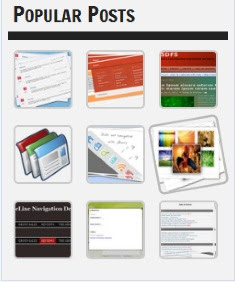
Yes. It is very nice effect to have to your Popular Post widget. Whwn you hover your cursor to the Post, the image will zooming anda spinning. You can have it by follow this steps.


SEE DEMO

1. Go to Dashboard ->> Design ->> Edit HTML

2.
Search this code (Ctrl + F), ]]></b:skin>

3. Copy below code and paste it just after
]]></b:skin> tag,
<style type='text/css'>
.PopularPosts ul li {background: none repeat scroll 0 0 transparent;float: left;list-style: none outside none;margin: 5px !important;padding: 0 !important;}
.PopularPosts ul li img {padding:0;-moz-border-radius: 5px;-webkit-border-radius: 5px;border-radius: 5px;-webkit-transition: all 0.3s ease;-moz-transition: all 0.3s ease;transition: all 0.3s ease;border: 2px solid #CCC;height: 80px;width: 80px;}
.PopularPosts ul li img:hover {border:2px solid #BBB;-moz-transform: scale(1.2) rotate(-1090deg) ;-webkit-transform: scale(1.2) rotate(-1090deg) ;-o-transform: scale(1.2) rotate(-1090deg) ;-ms-transform: scale(1.2) rotate(-1090deg) ;transform: scale(1.2) rotate(-1090deg) ;}
</style>
Note: Make sure you add Popular Posts widget to your blogger sidebar. 

4. Now save your template,

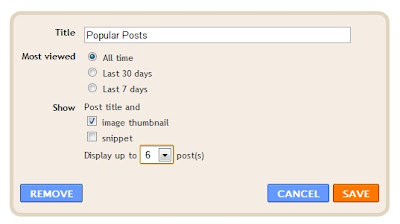
5. Edit your Popular Posts widget setting into something like this...


6. Save it.


Refresh your blog to see the result. Cool huh? Good job!


Leave your comment!

How To Create Google Plus Fan Page For Blogger

Google Plus has launch a Google Plus Fan Page. It's similar to Facebook Fan Page. You can use Google Plus Fan Page for business to promote your products, events, etc. This is how to create and add it into your blog.

Create Google + Fan Page
1. First, go to this page, click on the Product or Brand.

2. Enter the Blog Title and URL, select Category

3. Tick the Agree Page Terms check-box and Click on Create Button.

4. Enter the Tagline and Upload a Profile photo.

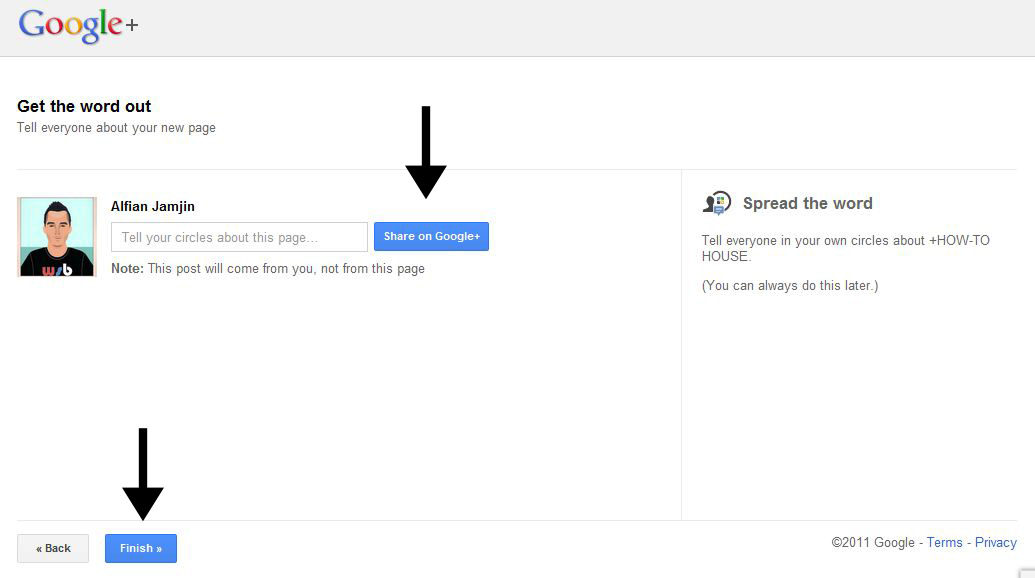
6. You're page is almost done, click the Share on Google+ button and Finally Click the Finish button.


Add Fan Page Badge to your Blog
Grow your fans or follower by adding this badge to your blog.

1. Go to Get Started page, click the get the Badge link.

2. Choose a Style of Badge and Language (Leave the Advanced options to Default).


3. There is 2 code to add into your blog.
4. Go to Blogger Dashboard > Design > Edit HTML
5. Search for the </head> tag, add the Code #1 section before it.
6. Save your template.
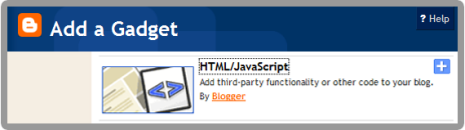
7. Then, add the Code2 section in HTML/JavaScript gadget and place where you want the badge to be appear.

Finish. That's it! Enjoy! Leave your comment yeah!

Add Follow and Dashboard Button Like Tumblr in Blogger

Do you like a follow and dashboard button just like in Tumblr? It's look like this;


Live DEMO [click]. Isn't its nice. Let's add it to your blog/site.

STEPS
1. Go to your Dashboard >> Design >> Page Element >> Add a Gadget.


2. Paste this code in.
<div style="display:scroll; position:fixed; top:5px; right:95px;"><a class="linkopacity" href="http://www.blogger.com/follow-blog.g?blogID=YOUR BLOG ID" target="_blank" rel="nofollow" title="Follow" imageanchor="1" style="margin-left: 1em; margin-right: 1em;"><img border="0" src="http://assets.tumblr.com/images/iframe_follow_alpha.png?6" /></a> <div style="display:scroll; position:fixed; top:5px; right:2px;"><a class="linkopacity" href="http://blogger.com/home" target="_blank" rel="nofollow" title="Dashboard" imageanchor="1" style="margin-left: 1em; margin-right: 1em;"><img border="0" src="http://assets.tumblr.com/images/iframe_dashboard_alpha.png?6" /></a></div></div>
3. Change the YOUR BLOG ID with your Blogger. Where to find the ID?

    • Go to Dashboard ->> Design ->> Look at your URL bar.


4. Save and finish.

Enjoy new Tumblr style button.

How To Create Your Own Clock and Add in Blogger

You wanna add some widget like clock. You can do it so. It is good to have a clock in your blog. Time is always important. You can create your own clock and add it into your blog. Let's know how yo.
Let's get started

• Just go this site - click here

• Then, just select between listbox options.

• Customize colors with color pickers.

• Set your clock size with zoom slide.

• Hit the Download button.

• Copy the code and paste in HTML/Javascript

• Finish!

Place the clock on your desire position. Enjoy!

How To Create Free Form in Blogger

You just need to use Google Docs. Web forms in Google Docs are a great choice for creating forms like Contact Me/Contact Us or for conducting polls and surveys since it's free and no limits of people can participate. It is also great because all replies are directly saved in an online spreadsheet. It becomes more easy to analyze your own data.


How To Create jQuery Content Slider in Blogger

Do you know what is content slider? It's like a slideshow. You can watch the demo.


Like it? Let's add it.

Steps:
1. Go to your Dashboard >> Design >> Edit HTML >> Check Expand Widget Templates.

2. Search this code (Ctrl + F), ]]></b:skin>

3. Copy below code and paste it just before the ]]></b:skin> tag.
#contentSlide {
border: 1px solid #000;
background:#212421;
height:263px;
padding:10px 0;
}
#slideshow {
margin:0 auto;
width:640px;
height:263px;
background:transparent url(http://lh6.ggpht.com/_dfnTVAxeWMI/SlTPJpS_axI/AAAAAAAABYA/JS60KVWJ9GQ/bg_slideshow.jpg) no-repeat 0 0;
position:relative;
}
#slideshow #slidesContainer {
margin:0 auto;
width:560px;
height:263px;
overflow:auto; /* allow scrollbar */
position:relative;
}
#slideshow #slidesContainer .slide {
margin:0 auto;
width:540px; /* reduce by 20 pixels of #slidesContainer to avoid horizontal scroll */
height:263px;
}
.control {
display:block;
width:39px;
height:263px;
text-indent:-10000px;
position:absolute;
cursor: pointer;
}
#leftControl {
top:0;
left:0;
background:transparent url(http://lh6.ggpht.com/_dfnTVAxeWMI/SlT8KH99FgI/AAAAAAAABZM/e9gXvHjzltU/control_left.jpg) no-repeat 0 0;
}
#rightControl {
top:0;
right:0;
background:transparent url(http://lh6.ggpht.com/_dfnTVAxeWMI/SlT8KMpFpxI/AAAAAAAABZQ/a207Rx0XuiU/control_right.jpg) no-repeat 0 0;
}

.slide h2, .slide p {
margin:15px;
}
.slide h2 {
font:italic 24px Georgia, "Times New Roman", Times, serif;
color:#212421;
letter-spacing:-1px;
}
.slide img {
float:right;
margin:0 15px;
padding: 1px;
background-color: #212421;
border: 1px solid #999;
}

4.  Now, search this code (Ctrl + F), </head>

5.  Copy below code and paste it just before the </head> tag.
<script src='http://ajax.googleapis.com/ajax/libs/jquery/1.3.2/jquery.min.js' type='text/javascript'/>

<script type='text/javascript'>
//<![CDATA[
$(document).ready(function(){var currentPosition=0;var slideWidth=560;var slides=$('.slide');var numberOfSlides=slides.length;$('#slidesContainer').css('overflow','hidden');slides.wrapAll('<div id="slideInner"></div>').css({'float':'left','width':slideWidth});$('#slideInner').css('width',slideWidth*numberOfSlides);$('#slideshow').prepend('<span class="control" id="leftControl">Clicking moves left</span>').append('<span class="control" id="rightControl">Clicking moves right</span>');manageControls(currentPosition);$('.control').bind('click',function(){currentPosition=($(this).attr('id')=='rightControl')?currentPosition 1:currentPosition-1;manageControls(currentPosition);$('#slideInner').animate({'marginLeft':slideWidth*(-currentPosition)})});function manageControls(position){if(position==0){$('#leftControl').hide()}else{$('#leftControl').show()}if(position==numberOfSlides-1){$('#rightControl').hide()}else{$('#rightControl').show()}}
});
//]]>

6. Save your template. Now go to your Dashboard >> Design >> Page Element >> Add a Gadget >> 'HTML/Javascript'.

7.  Add the code below;
<!-- Slideshow HTML START-->
<div id="contentSlide"><div id="slideshow">
<div id="slidesContainer">

<div class="slide">
<h2>CONTENT TITLE</h2>
<p><a href="POST URL"><img alt="" width="215" src="IMAGE URL" height="145"/></a>POST SUMMARY</p>
</div>

<div class="slide">
<h2>CONTENT TITLE</h2>
<p><a href="POST URL"><img alt="" width="215" src="IMAGE URL" height="145"/></a>POST SUMMARY</p>
</div>

<div class="slide">
<h2>CONTENT TITLE</h2>
<p><a href="POST URL"><img alt="" width="215" src="IMAGE URL" height="145"/></a>POST SUMMARY</p>
</div>

<div class="slide">
<h2>CONTENT TITLE</h2>
<p><a href="POST URL"><img alt="" width="215" src="IMAGE URL" height="145"/></a>POST SUMMARY</p>
</div>

<div class="slide">
<h2>CONTENT TITLE</h2>
<p><a href="POST URL"><img alt="" width="215" src="IMAGE URL" height="145"/></a>POST SUMMARY</p>
</div>

</div>
</div></div>
<!-- Slideshow HTML END -->

8.  To add new slideshow, just add this code;
<div class="slide">
<h2>CONTENT TITLE</h2>
<p><a href="POST URL"><img alt="" width="215" src="IMAGE URL" height="145"/></a>POST SUMMARY</p>
</div>

DONE!

Blogger Released Official Lightbox Image Viewer System

Do not need to use any hack code to magnify the image on blogger blog anymore. Now Blogger.com has provided the official Lightbox image viewer system. You can take a look at your blog. Just click on the image on your entry post, then it will magnify itself and there is also has image thumbnail under the preview image to select which image you want to look at.


Just click on the [x] button at the right top corner or just click on the dark area to back to normal.

Interesting!

You also can disable this feature - tutorial here.

How To Add Page Navigation to Blogger


Page navigation script will replaces the default blog pager (links to newer, older and home pages) with numbered page navigation. Furthermore, it offers the ability to customize the number of page links and the number of posts displayed on each page. It gives you more easy to discover your old entry. Let's know how.

Change Blogger Favicon More Easily

HH already made a tutorial about how to change favicon previously. Now for this tutorial, it's more easier than previous trick. Blogger already got the service for you. You only need to choose your own or create yourself. Let's know how.

How To Add Google Plus Profile Widget in Blogger

This widget will show real time followers stats of Google Plus circles and also with a “Add me To Circles”  Button. It's completely customizable. The number of followers displayed automatically. You just need to get the code and put it on your blog. Add it now!